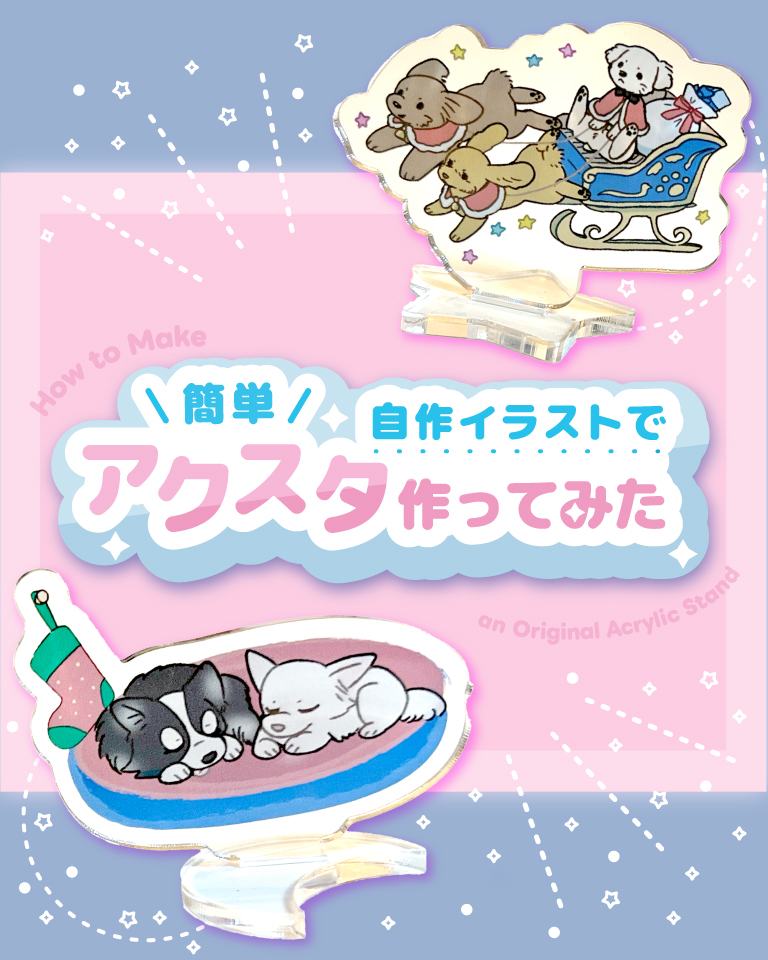
自分で描いたイラストをオリジナルグッズにしたい。
絵を描くのが好きな人なら、一度は考えたことがあるのではないでしょうか?
はじめまして。
このたびハナプレで記事を書かせていただけることになりました、ねこと申します。
好きな動物は犬で、趣味は絵を描くこと。特に犬の絵を描くのがだいすきです。
私は自分が描いたイラストを眺めるのが好きで、よく個人でグッズ制作をしています。
今回は私が実際に制作した、オリジナルイラストを使った『アクリルスタンド』の制作方法を紹介します。
初心者でもとっても簡単にできる内容になっているので、安心して挑戦してみてくださいね!
スマホだけで超簡単!アクリルグッズが作れるアプリ「ACRY」
グッズ制作をするには印刷所を決める必要があります。
今は個人制作にとても優しい時代で、1個〜の小ロットで制作できる印刷所がたくさんあるのですが……
テンプレートの指示に従いながら原稿データを作ったり、入稿作業があったりと、意外と手間がかかりますし、パソコンも必要です。
そんなすべてのハードルがアプリひとつで解決できてしまうのが、今回紹介する「ACRY(アクリー)」さん。
スマホひとつとグッズにしたいデータさえ用意できれば、パソコンや難しい印刷の知識などなくても、数分でかわいいアクリルグッズができちゃいます。
しかも、1個〜制作可能!自分の作品をお手軽にグッズにしたいという願望を、数分あれば叶えられる神アプリなのです。
これはやるっきゃない!
イラストを描く
今回はイラストの制作方法もざっくり解説していきます。
特に難しいことはしていませんが、単純なイラストはグッズにすると逆に味が出ることがありおすすめです。
使用ソフト:CLIP STUDIO PAINT(以下クリスタ)
今回は私が普段使っているソフトのためクリスタを使用していますが、フリーソフトでも良いソフトはたくさんあるので、お持ちでない方はぜひ探してみてくださいね。
①描くものを決める
今回はユメグミ・ハナグミの生活支援犬たちを描きました。
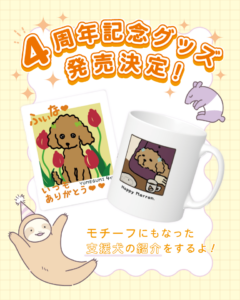
元はユメグミ事業所内に掲示するカレンダー(12月)用に描いたイラストなので、支援犬×クリスマスモチーフにしてみました。
単純に犬を描こう!とはじめるより、モチーフを他に決めるといきいきとした絵が描きやすいのでおすすめです。
②ラフ
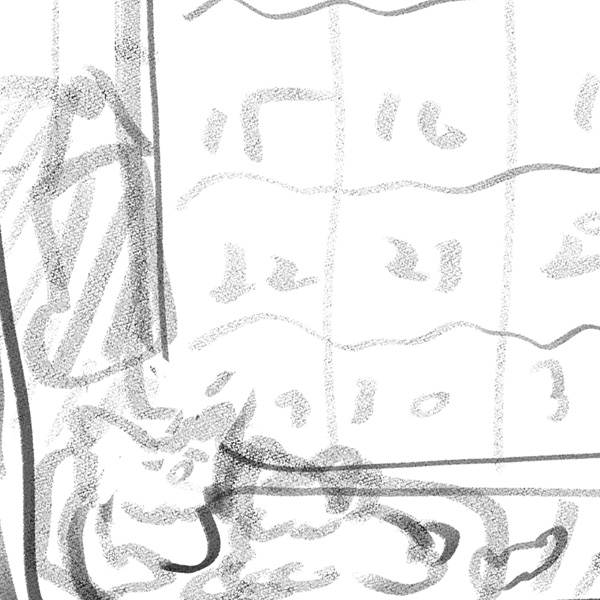
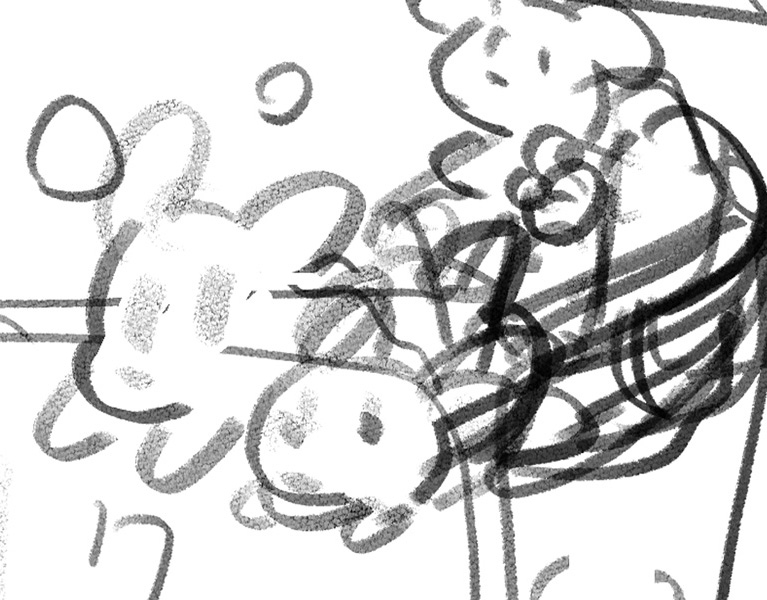
イラストを描きはじめるとき、まずどんな絵にしようかな〜というイメージを決めてらくがきします。
私の場合お見せするのも恥ずかしいほど雑ですが、自分が見て頭の中でイメージできればいいのでこれで大丈夫です。
ここからちゃんと描いていくのでご安心ください……
③アタリ
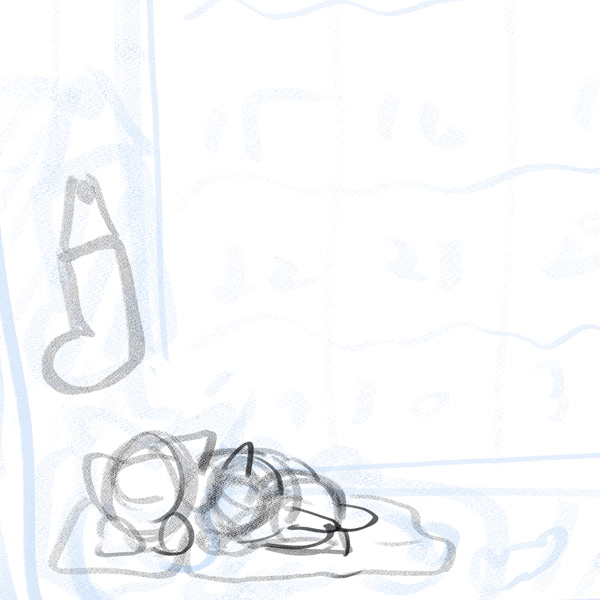
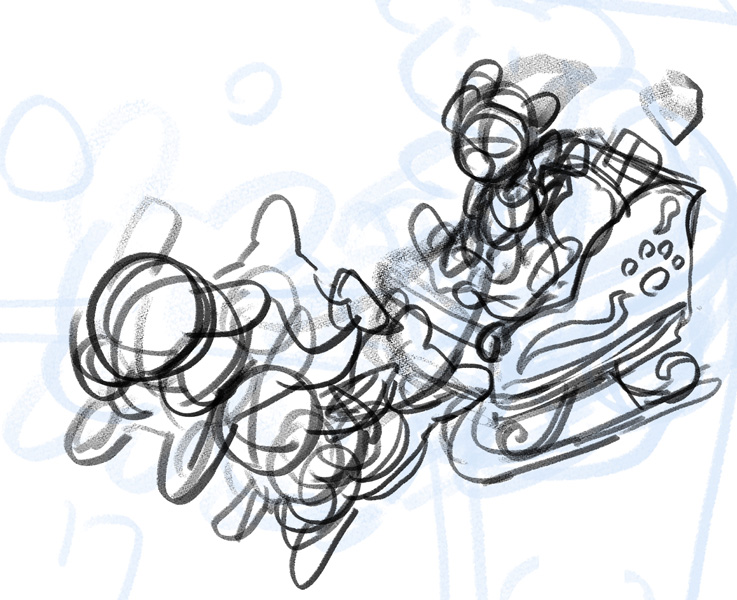
いきなり線を引き始めるのは難しいので、イラストの設計図となるアタリをとっていきます。
丸や線などの単純化したもので、だいたいの形をとっていきます。
動物を描くときは、このときに重心や骨の動き、身体のバネ感を意識してアタリをとると、
線画を描くときに固くない、いきいきとした絵になりやすいと思います。
まだ本番ではないので、できるだけ肩の力を抜いてササッと描きましょう。
④線画
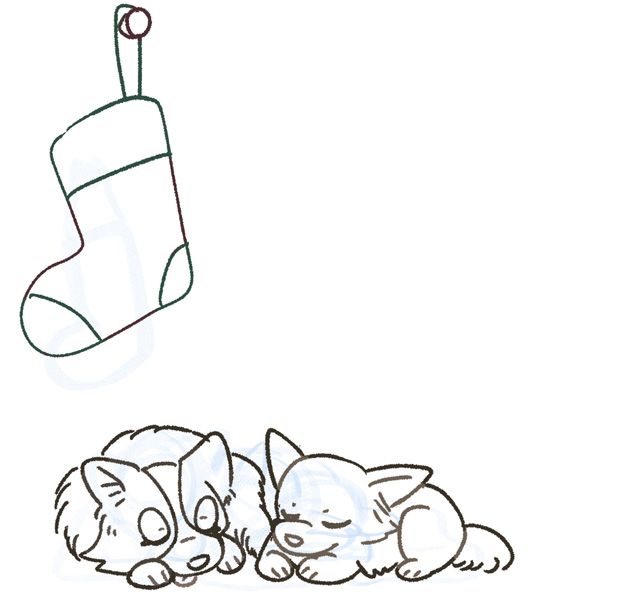
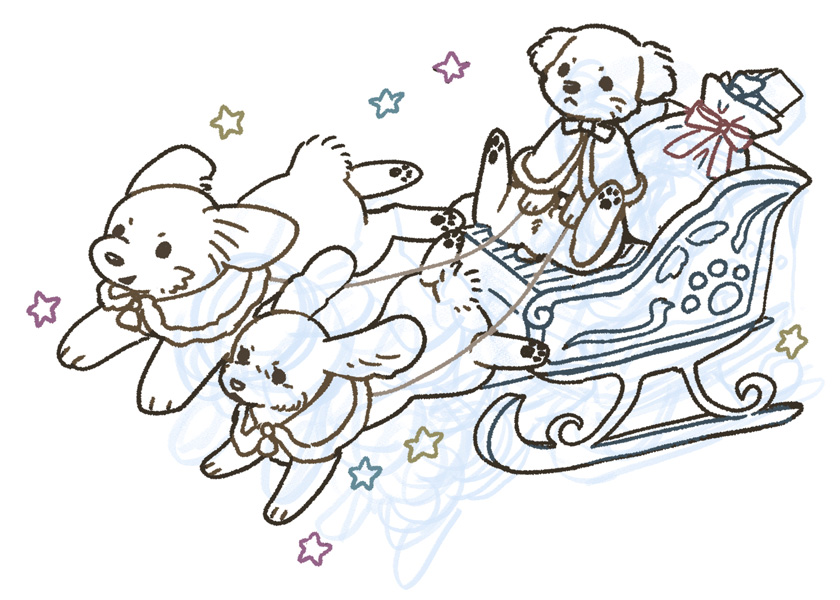
いよいよ線を描いていきます。
アタリのレイヤーを薄い色に変えて、線画用のレイヤーを作ります。
アタリから突然線を描くのが難しい場合は、先に下書きを描いてそれをなぞるのがよいと思います。
動物の絵を描くコツは、とにかく観察!することです。
今回は身近な支援犬たちでしたので、実物や写真をよく観察しながら、一頭一頭の特徴を抑えて描いていきます。
モデルがいる場合、見た目の特徴だけでなく、その子の性格を表情や動作に反映すると更に似てきます!
ソリなどの小物も、なんとなくで描くより、資料を集めて観察してから描くほうがリアリティが出るので、描けそうと思っても一度は調べてみましょう。
トイプーズは少し下を向きすぎていたので描いたあとに角度調節をしました。
データの都合上線画の色が変わっていますが、本来は最後に色を変えています。
⑤色塗り
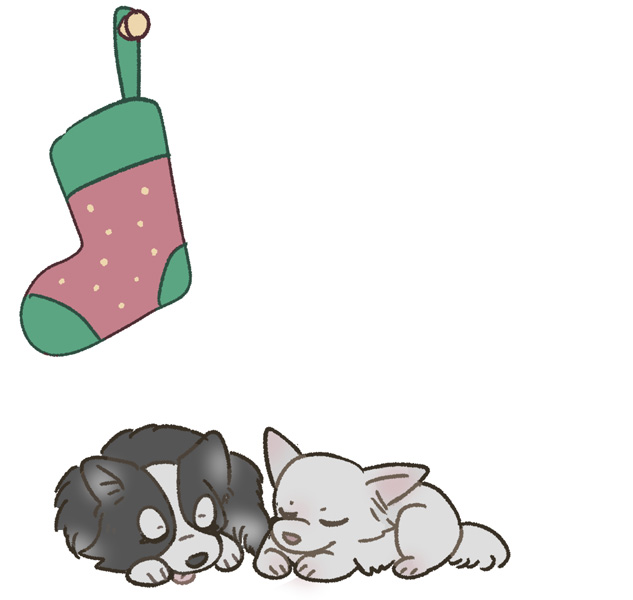
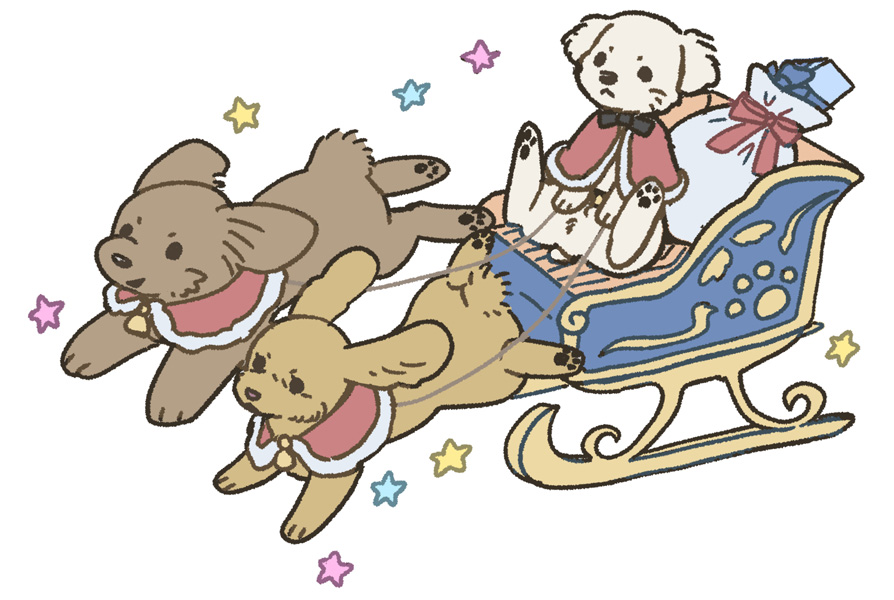
線画が描けたらアタリのレイヤーを非表示にして、バケツツールで色を塗っていきます。
好みにもよりますが、赤などの目立つ色は1色程度、あとはトーンを揃えた色選びをするとまとまりのよい絵になると思います。
チワワズはエアブラシで少しグラデーションをつけて毛色の細かい演出を加えました。
⑥影つけ、仕上げ
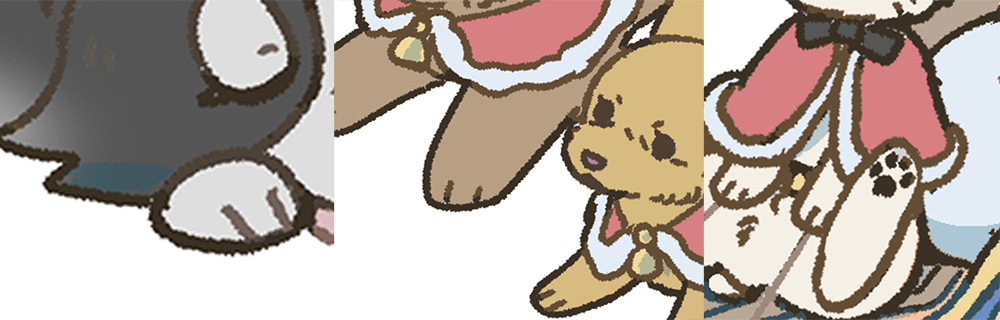
少しだけ影を入れてあげると立体感が出てよりかわいくなると思います。
影は、透明度の低いレイヤーを重ねて色塗りレイヤーにクリッピングし、水色で置いてあげると、イラストに空気感が出ます。
塗りすぎるとゴチャゴチャするので今回は奥行きを出す補助として最小限に抑えて塗りました。
線画のレイヤーをマスクして、色を全体に馴染むように細かく変えていきます。
トイプーズはこれで完成です。
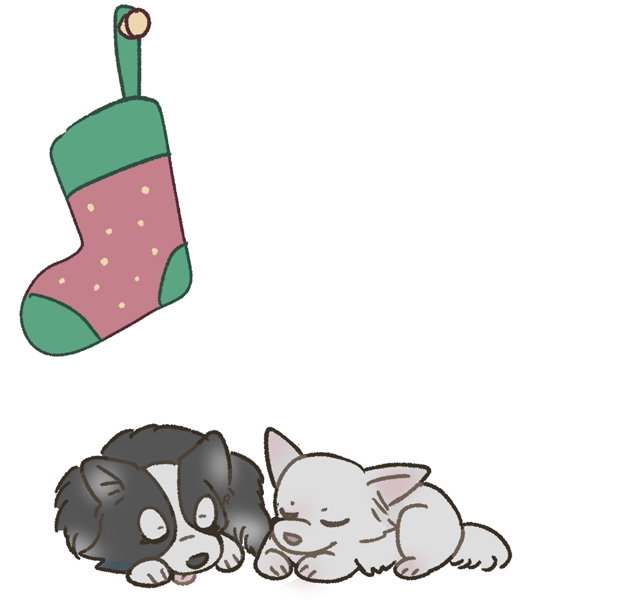

⑦illustratorで小物を追加、微修正
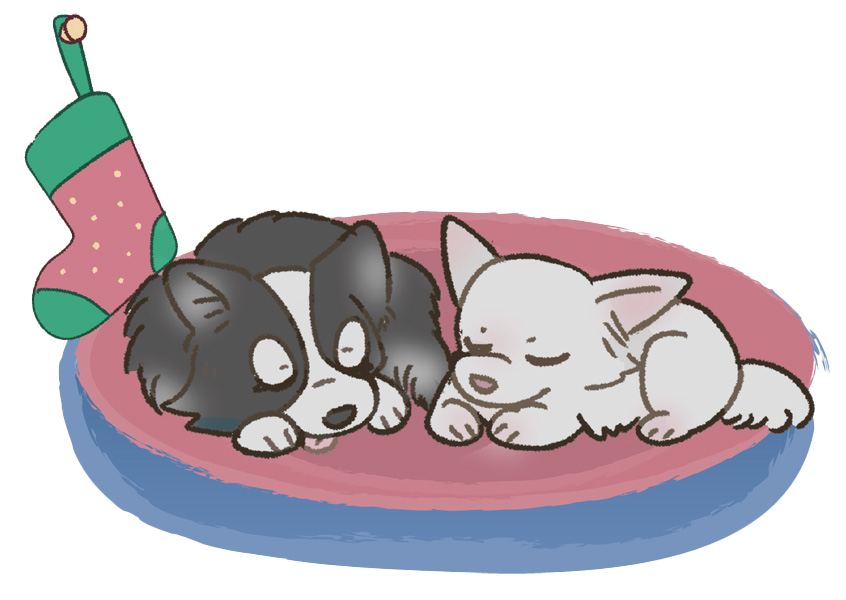
チワワズの寝ているベッドはillustratorで描こうかなと思っていたので、llustratorにpsdで保存したデータを取り込んで、下のレイヤーにベッドを描いていきます。
ペンツールでペン先をザクザクしたものに変えて、柔らかさを出してみました。
カレンダー用のデータだとくつしたが離れていたので、こちらもアクスタ用に近づけて完成です。
アプリでデータを作って注文
スマホで「ACRY」アプリをダウンロードして、メールアドレスを登録します。
イラストデータをPCで作成した場合は、背景を透過してスマホに入れておきます。
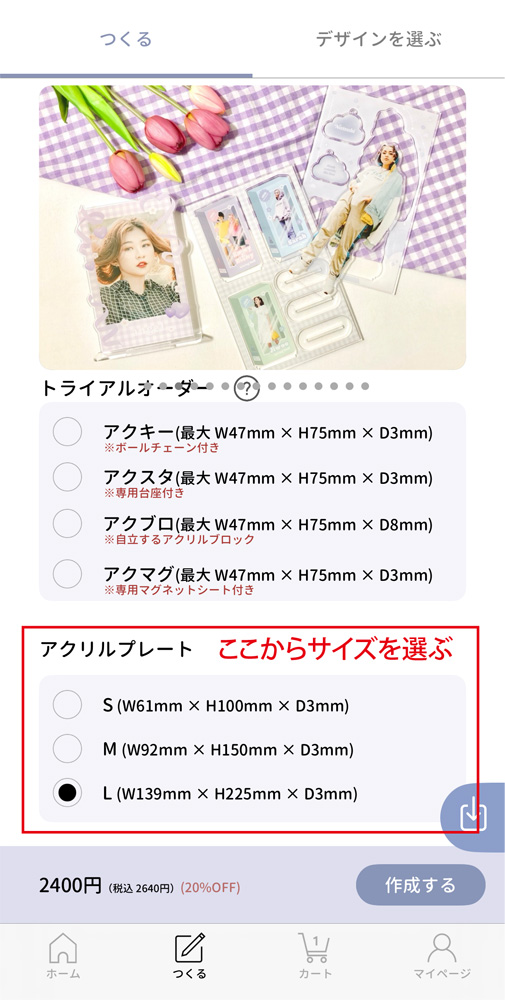
①プレートサイズを選択する
アクリルプレートから作っていきます。
S、M、Lサイズがあるので、作りたいグッズのサイズや数から選びます。
(今回はいくつか数を作るのでLサイズで作成していきます)
②イラストを読み込んでプレート内に配置、サイズを決める
画像を読み込むと切り抜き方法を尋ねられます。
写真等のときは自動で切り抜きが便利ですが、イラストの場合は背景透過していれば手動切り抜きで読み込むだけでOKです。
アクリルプレートの上に実際にイラストを配置していきます。
拡大縮小メニューで大きさを決めながら、くっついてしまわないように注意しましょう。
ACRYのいいところはプレート内に収まるかぎり好きなだけ配置できるところです。
③カットラインを調整し、アタッチメントをつける
カットライン調整から、カットラインを決めます。
カットラインとはアクスタが切り抜かれる線のことです。
イラストが繋がっていない場合、カットラインが離れてしまいます。
すると、完成品のアクリルがバラバラになってしまうので、カットラインがひとつになって、細い尖った部分などがない状態になるように調節をしましょう。
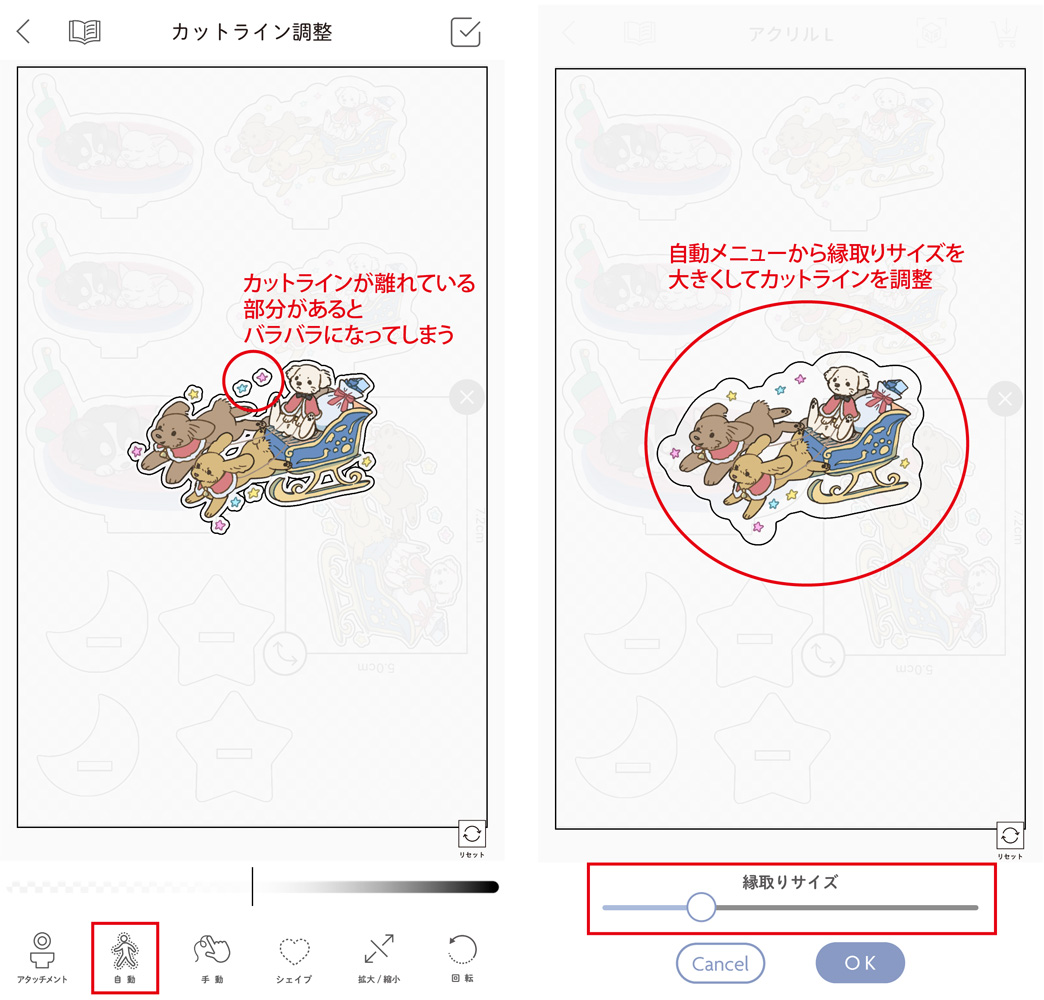
基本的には「自動」メニューを使って太さだけを調整すればきれいに仕上がります。
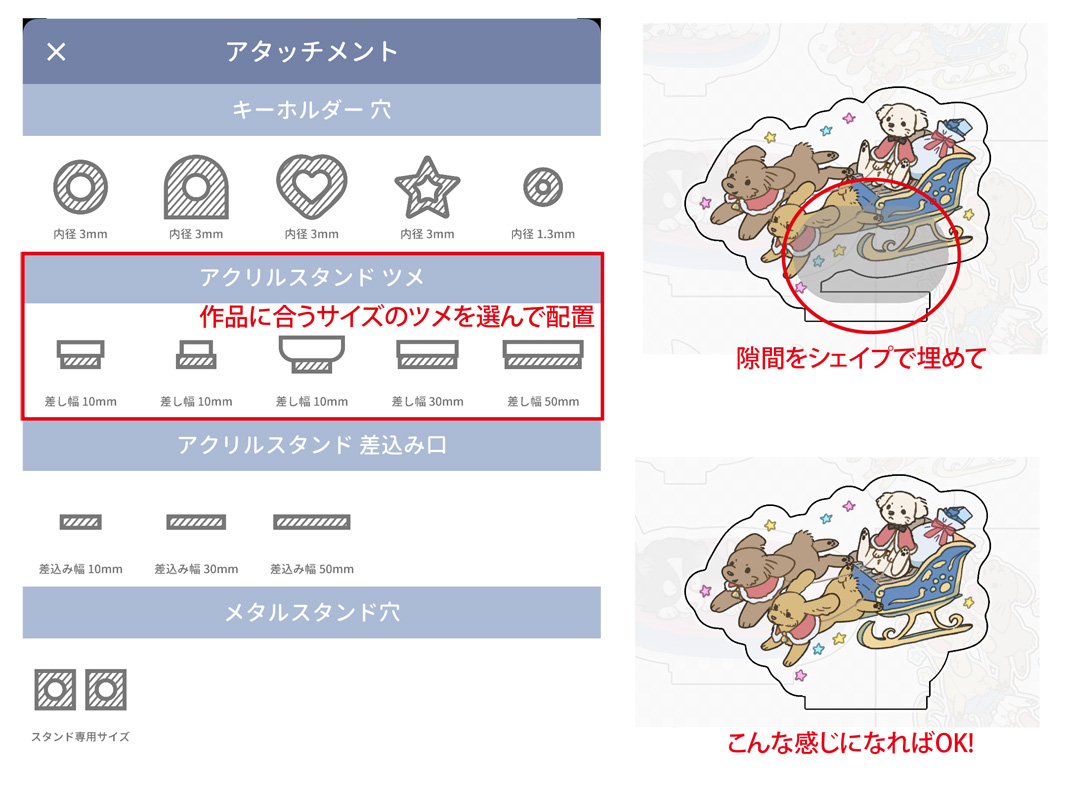
カットラインが決まったら、アタッチメントメニューからアタッチメントを選びます。
今回はアクスタを作るので、アクリルスタンドツメから選びます。
ツメを配置したあと、隙間ができてしまうと、折れやすく見た目的にもよくないので、シェイプメニューから適当な形を選んで埋めてしまいます。
④スタンド部分も忘れずに
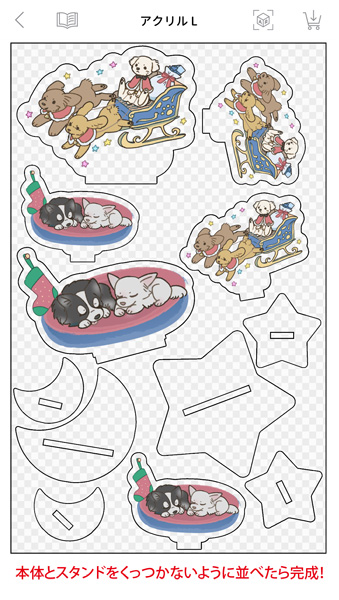
アクスタには本体を差し込むスタンドが必要です。こちらも同じプレート内で配置していきます。
追加メニューから【クリアパネル】を選んで、好きな形を選びましょう。
サイズを決めたら、アタッチメントからアクリルスタンド差込口を選んで配置します。
プレート内に、アクスタ本体、スタンド、すべてが配置できたらデータ完成です。
⑤注文!
データが完成したら、右上のカートボタンをタップして注文します。
プレビューを確認したら、画面の指示に従って進めるだけで完了です。(最後の画面でオプションも選べます)
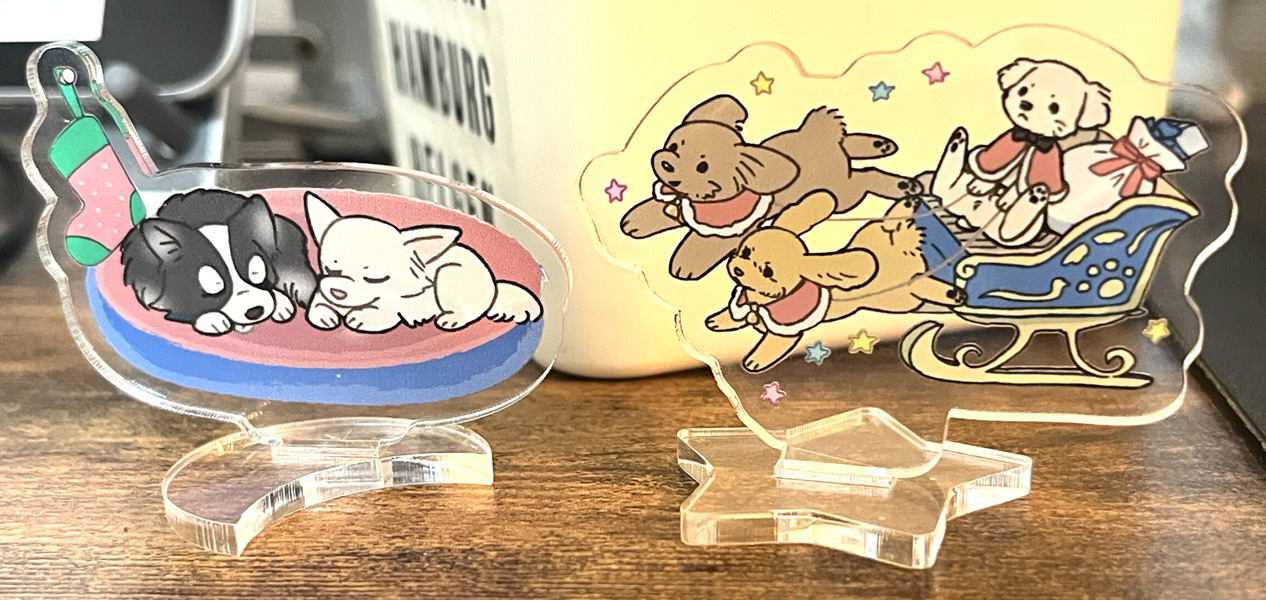
とっても簡単にオリジナルグッズを作ることができました。
世界にひとつだけのオリジナルグッズは、自分で飾って楽しむのはもちろん、身近な人へのプレゼントにもおすすめです。
今回の記事で、イラストやグッズ制作のハードルが下がり、「やってみよう」と思ってもらえたらとても嬉しいです。
ぜひ、オリジナルグッズづくりに挑戦してみてください。