はじめに
前々回の記事にて、Illustratorで使う基本的なツールをいくつかご紹介しました。
その中でさらっと説明した「テキストツール」。文字を打ち込むツールなのですが、実際デザインを作るとなると、文字の調整って結構大事です。

テキストツールで打ち込むだけでいいんじゃないの?
と思う方がいるかはわかりませんが、もちろんそんなことはありません!特にチラシやポスターなどは、文字が整っているか整っていないかで、出来上がりに大きな差が生まれます!
というわけで、今回は文字にまつわるツールや機能を6つにギュギュッと絞ってご紹介します!
もくじ
- 文字パネル
- 段落パネル
- エリア内文字
- パス上文字ツール
- カーニングについて
- アウトライン化とフォントについて
文字パネル
まずは基本的なことから!
「テキストツール(T)」で文字を打ち込むと、プロパティのウィンドウに「文字パネル」が出てきます!
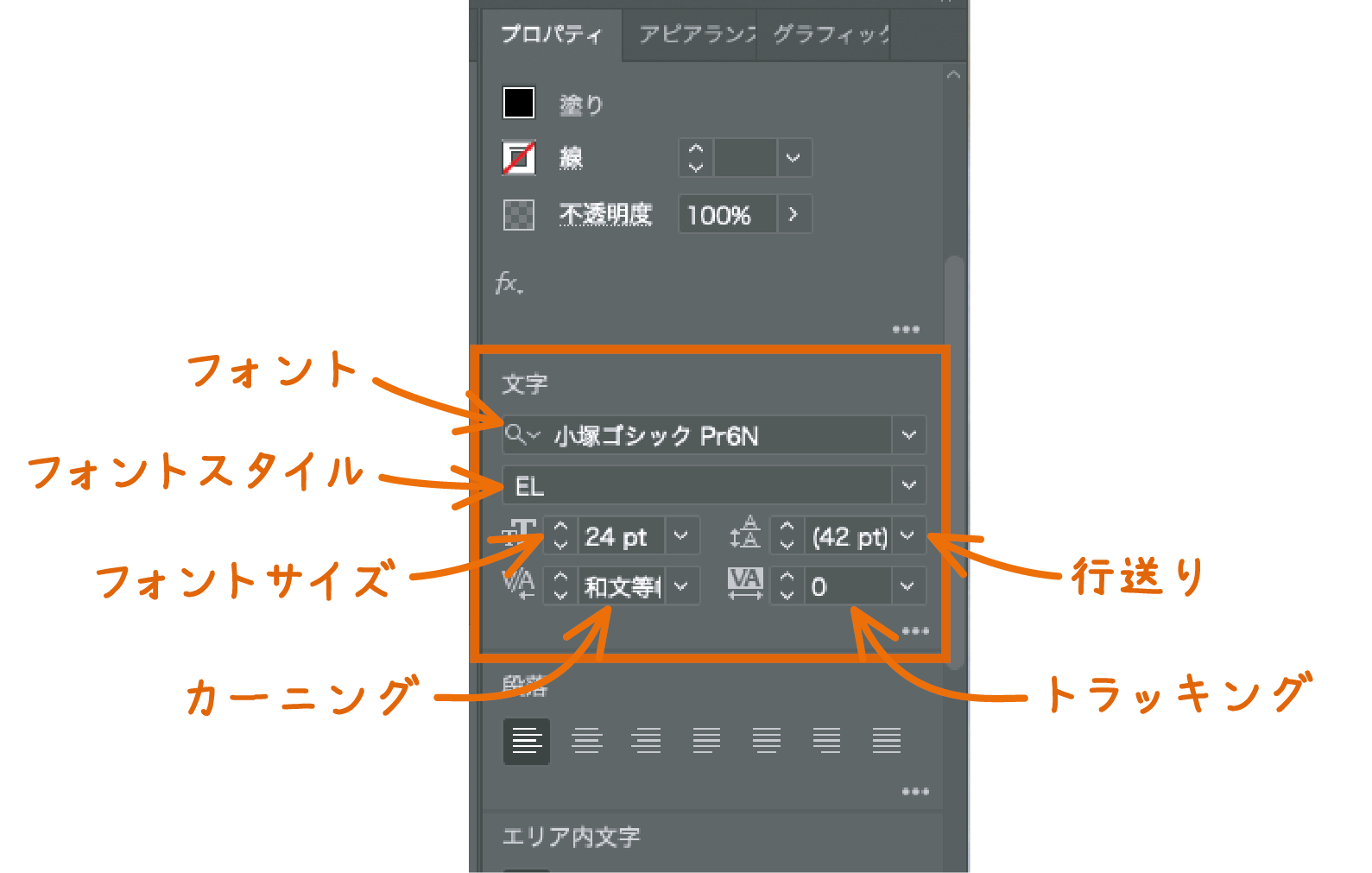
とりあえずよく使う6つの項目だけ見ていきます。
①フォント⋯そのまんま選択中のフォントが表示されています。下矢印をクリックすると他のフォントに変更できます。
②フォントスタイル⋯フォントの太さを変えるところと思っておけば大丈夫です。
③フォントサイズ⋯そのまんまフォントの大きさを変えるところです。矢印の上下で変更することも、数字を打ち込んで変更することもできます。
④行送り⋯行と行の間隔(行間)を調整するところ。
⑤カーニング、⑥トラッキング⋯どちらも文字と文字の間隔(字間)を調整する機能ですが、カーニングが特定の文字と文字の間隔を調節するのに対して、トラッキングはテキスト全体の字間を調節します。
カーニングについて詳しくは後で説明します。
右下の…マークをクリックすると、もっと詳しく文字の調整ができますよ!

とりあえずこの6つだけ使えたらOK!
段落パネル
次も、同じくテキストツールで文字を打ち込むと出てくる「段落パネル」です!
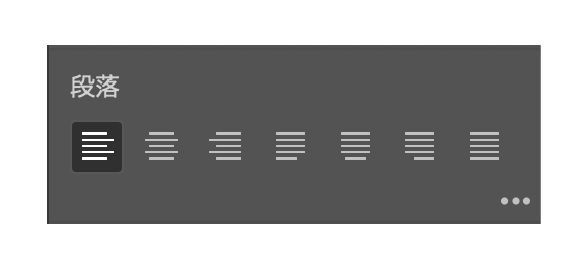
見たまんま、行の揃え方を調整する機能です。
左から順に左揃え、中央揃え、右揃え、均等配置。均等配置は、行の端が綺麗に揃うように文字の間隔を揃えてくれます。
こちらも右下の…マークをクリックするともっと詳しく調整できますが、ここでは省きます!
エリア内文字
次に、イラレでテキストを打つなら理解しておいて損なし!の「エリア内文字」について説明します。
イラレには「ポイント文字」と「エリア内文字」という2種類の文字があって、違いを簡単に説明すると以下の通り。
「ポイント文字」⋯テキストツールで打ち込んだそのまんまの文字。自動で改行されず、文字列が延々と右に伸びていく。見出しなど短い文に向いている。
「エリア内文字」⋯指定した枠内に収まるように組まれるため、ポイント文字と違って自動で改行される。本文など長文に向いている。
エリア内文字の使い方としては、「エリア内文字ツール」を使う方法と、ポイント文字をエリア内文字に切り替える方法との2通りがあります。
①「エリア内文字ツール」を使う
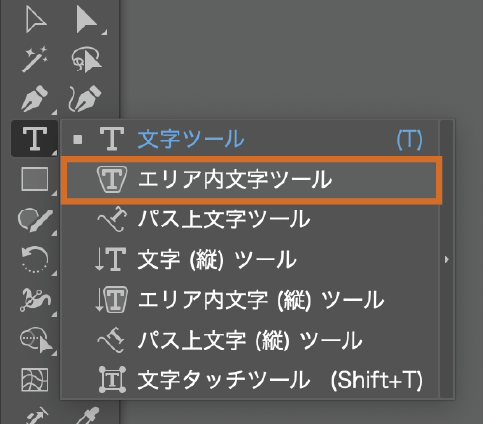
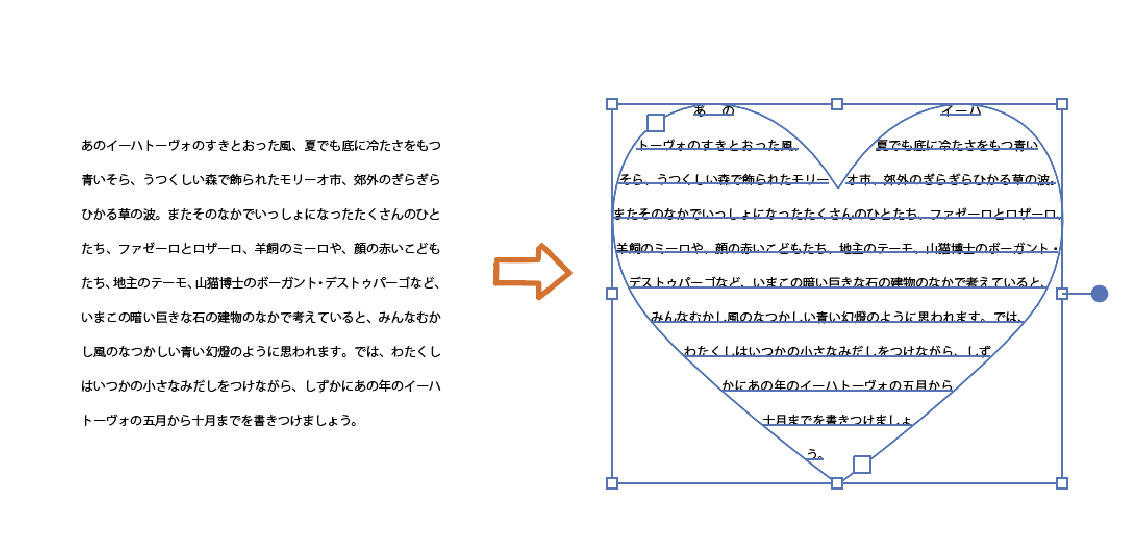
「エリア内文字ツール」は、特定の図形に文字を流し込みたい時に使います。
使い方は簡単!
まず流し込みたい図形をパスで描いてから、「エリア内文字ツール」に持ち替えてパスをクリックすれば、図形内に文字を打ち込める状態になります。
②ポイント文字をエリア内文字に切り替える
紹介しといてなんですが、どちらかといえばよく使うのはこっちです!
文字を打ったはいいけどエリア内文字にしたい・・・そんな時は、バウンディングボックスの横にぴょこっと出ている青い丸をダブルクリック!
これだけでエリア内文字にできます。
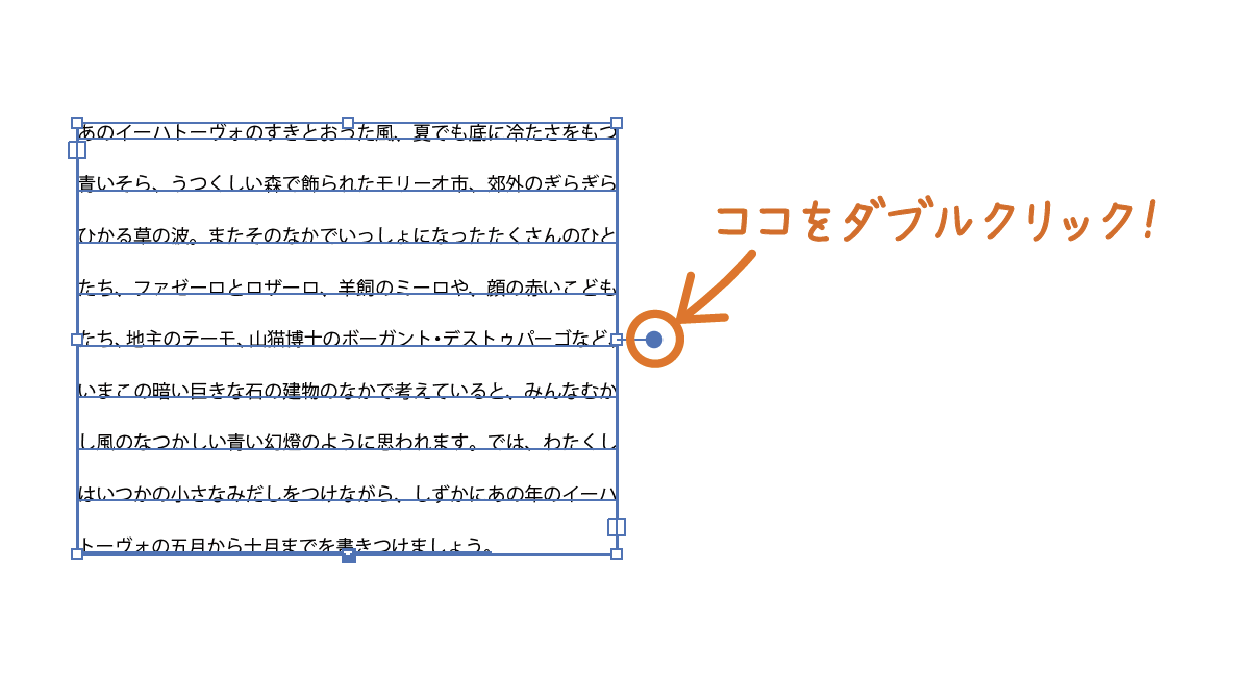
ポイント文字に戻したい時はもう一回ダブルクリックだよ!
パス上文字ツール
エリア内文字ツールがパスの中に文字が入るのに対し、「パス上文字ツール」は引いたパスに沿うように文字を並べることができます!
使い方はエリア内文字ツールと同じ!
パスを描いてから「パス上文字ツール」に持ち替えて、パスをクリックすれば文字を打ち込める状態になります。
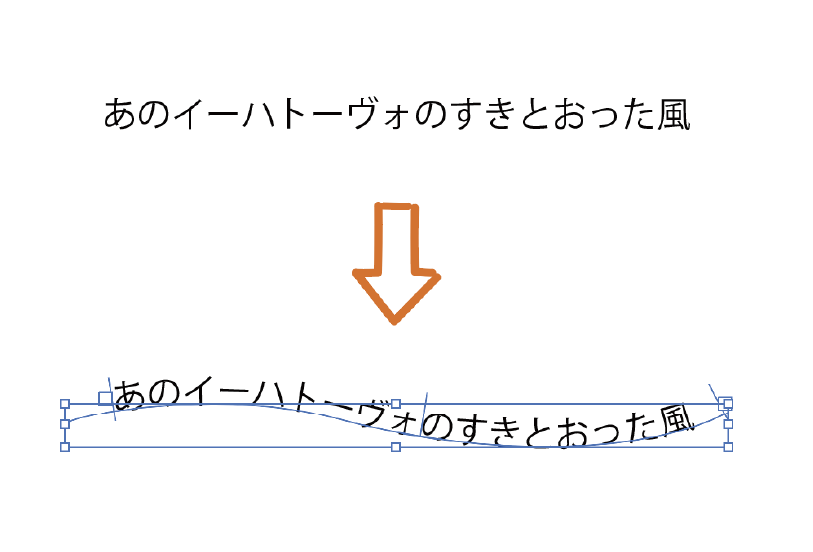
また、パス上の文字をクリックするとでてくる棒(ブラケットって言うらしい!)をドラッグすれば文の位置を調整できます!
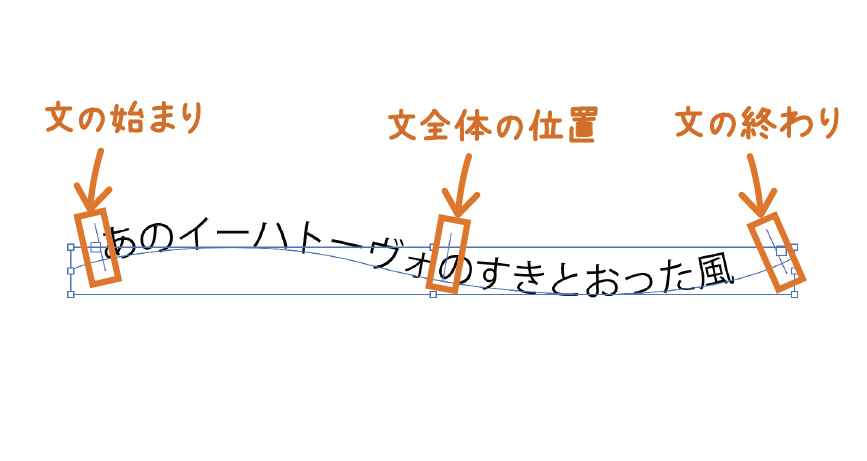
文の始点にあるブラケットは文の始まりを、文の終点にあるブラケットは文の終わりを調整できます。
そして文の中央にあるブラケットは、下にドラッグすると文が反転してパスの下に沿うように文字を並べることができます!
カーニングについて
ここまではツールや機能など基本的なことを説明しましたが、ここからは実際デザインを制作する際にそれらをどんなふうに使うのかを説明していきます。
というわけで、みんな嫌いな(個人的見解)カーニングをやっていきましょう!
カーニングとは?
文字と文字の間のバランスを整える作業のこと。
さっき文字パネルの説明の際にカーニングが出てきましたが、ここではショートカットキーを使って調整します。
調整したい文字と文字の間にカーソルを置いて、option+方向キーの左右で字間を詰めたり広げたりできます。
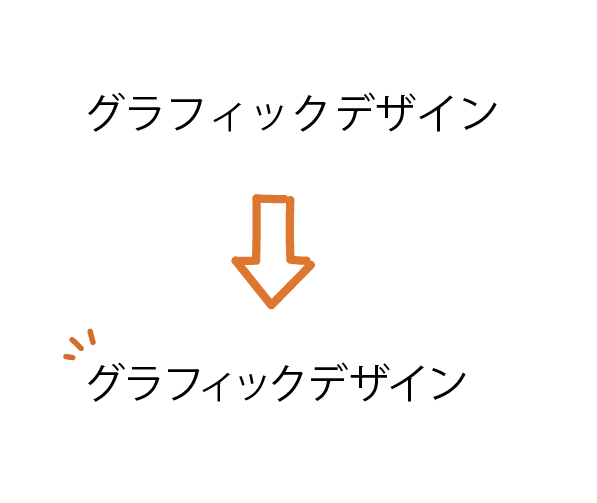
カーニングは文字と文字の間をひとつひとつ調整していくのですが、ここでこんな疑問が浮かぶのではないでしょうか?
トラッキングは文全体の字間を調節する・・・ってことは、カーニングじゃなくてトラッキングで調節した方が楽なんじゃないの?
楽ですがダメです!!
例えば「グラフィックデザイン」という文字では、「フ」と「ィ」の間隔と、「デ」と「ザ」の間隔って全然違いますよね。
トラッキングで一気に字間を詰めてしまったら、ここはちょうどいいけどこっちは狭い!って状態になっちゃうんですね。
カーニングのコツ

いざやってみると、どこを詰めるべきなのかわからない・・・
カーニングは結構慣れが必要な作業だと思います。
初めはどこを詰めた方がいいのか、どの程度詰めた方がいいのかわからない方もいるでしょう。
そんな方におすすめのちょっとしたコツは「めっちゃ薄目で見る」!です!
めっちゃ原始的!と思われたかもしれませんが、私はめっちゃやってます。モニターを変な顔で睨みつけてます。
薄目で見ると文字がぼやけた塊に見えてくるので、「あ、ここ間空いてんな」ってところを詰めていくと結構カーニングできます。

そうは言っても一個ずつカーニングするの大変!もっと楽にやりたいよ〜
そんな方にもおすすめのコツがあります。大丈夫。今度はちゃんとしたやり方です。
①文字パネルの…マークから設定を開き、カーニングを「オプティカル」に変更。
②「アキを挿入(左/上)」と「アキを挿入(右/下)」を両方「アキなし」に変更。
これだけで結構間を詰めてくれます。
もちろん細かい部分の調整は必要ですが、全部一個ずつカーニングするよりは楽になるのではと思います!
アウトライン化とフォントについて
もうひとつ実践的なこととして、「書式のアウトライン」を紹介します。
これは、文字をパスで描画した図形にする機能です。
こちらもやり方は簡単。
文字を選択してメニューから「書式」>「アウトラインを作成」をクリックするだけ!
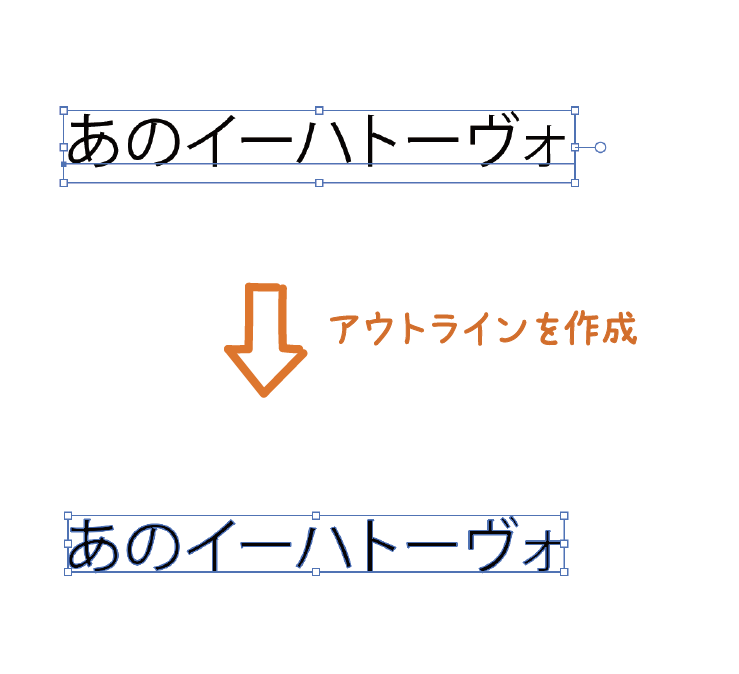
やり方はわかったけど、アウトライン化ってどういう時に使うの?
単純に文字の形を変えたい時にもアウトラインは使えますが、もっと大事なことがあります。それは「他人にデザインデータを渡す時」です!
そもそも我々がイラレでフォントを表示できるのは、PCにフォントデータを持っているからです。
なのでそのフォントを持っていない人にデザインデータを渡した時、フォントが表示されないという問題が発生します。
それを防止するためにフォントをアウトライン化してパスの状態にし、フォントデータを持っていない人でもデータを見ることができるようにしないといけないんですね。
なので印刷会社に入稿するときや、クライアントにデータを納品する際は、必ずアウトライン化しましょう!
そして、かならずアウトライン前のデータをとっておきましょう!
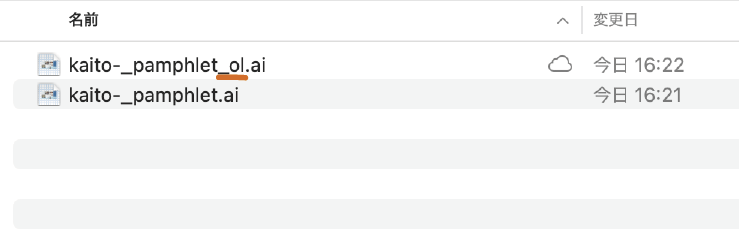
一度アウトライン化してから保存すると、簡単に文言を変えることができなくなってしまいます。
変更できるように、必ず!アウトライン前とアウトライン後の2つのデータを保存しましょう!!
まとめ
Illustratorの文字に関するあれやこれやを言ってきましたが、簡単にまとめると以下の通りです!
- 「文字パネル」「段落パネル」でフォントや行揃えを調節しよう
- 「エリア内文字」と「ポイント文字」を使い分けよう
- 「パス上文字ツール」で自由に文字を並べよう
- カーニングはしっかりと!
- 完成したデータはアウトライン前とアウトライン後の、2種類保存しておこう!!
そのうちおすすめのフォントまとめ記事とか、簡単な文字の飾り方とかもやりたいですね!
文字だけで、やれることがありすぎる・・・!
最低限使うのに必要な知識はそれほど多くありませんが、凝り始めると奥が深いのがイラレ道です。
またぼちぼち続きもやっていくので、気が向いたら読んでみてください〜
ここまでお読みいただきありがとうございました!